선불폰관련

선불폰개통웹페이지 요약정리 유심등록·본인확인·요금제 선택 흐름

dajjiprepaid 2025. 12. 26. 18:59
선불폰개통웹페이지 요약정리 유심등록·본인확인·요금제 선택 흐름

선불폰개통웹페이지 요약정리 유심등록·본인인증·요금제 선택 흐름

“접수페이지가 너무 복잡해 보여서, 어디부터 눌러야 할지 모르겠다”는 분들을 위해
실제 선불폰개통웹페이지 화면 흐름을 기준으로 유심등록 → 본인확인 → 요금제 선택 순서를 한 번에 정리했습니다.
선불유심만 준비되어 있다면, 선불폰개통웹페이지에서 10분 안에 비대면 셀프개통을 끝낼 수 있도록 단계별로 안내해 드릴게요.

선불폰개통웹페이지 사용법 유심등록 · 본인확인 안내 요금제 선택 흐름 요약 비대면 셀프개통 가이드
이 글에서 정리하는 선불폰개통웹페이지 핵심 흐름
📱 개통 신청하기 💬 카카오톡 문의 🔍 추가 정보 보기 ⬅️ 이전 글 보기

선불폰개통웹페이지 실제 화면 기준, 6단계 비대면 셀프개통 흐름

1 유심등록·본인확인·요금제 선택까지 한 번에 보는 6단계 구조

먼저 전체 그림부터 보겠습니다.
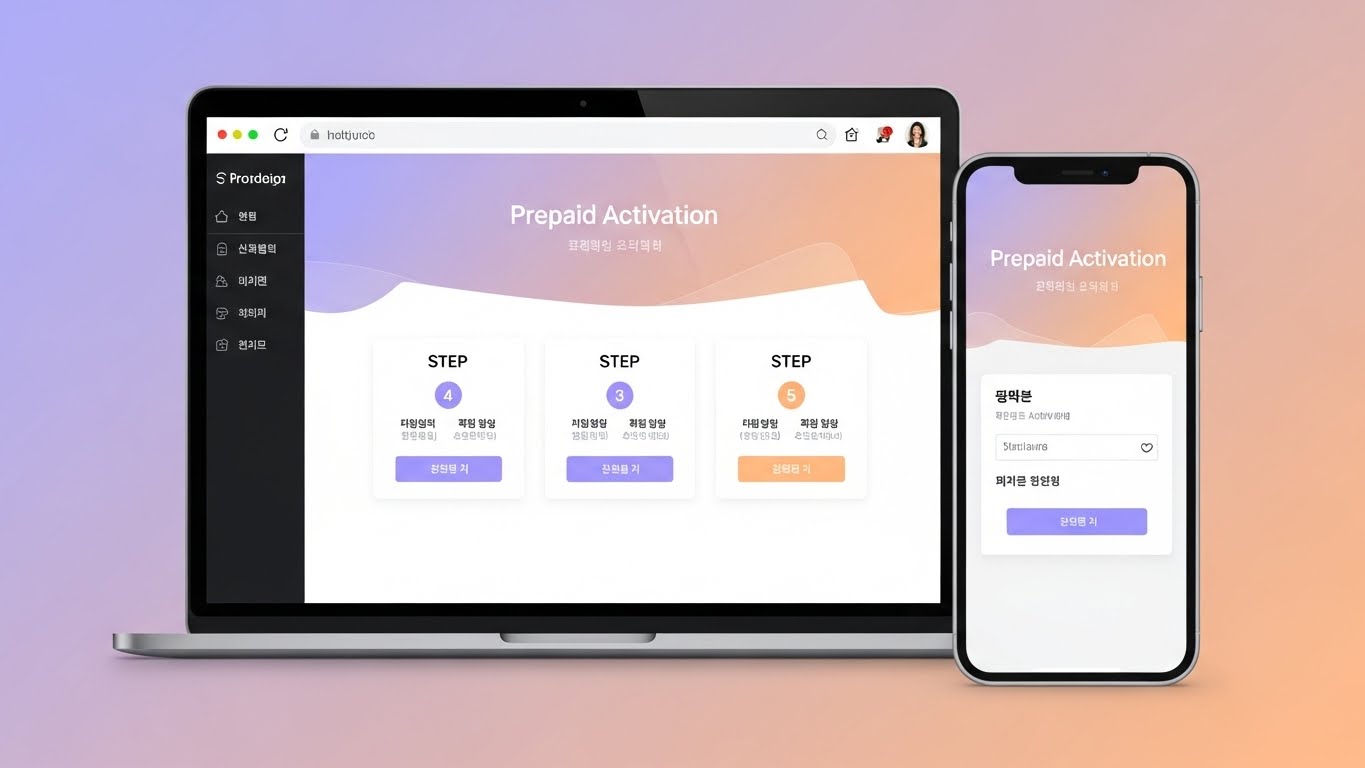
앤텔레콤·다찌선불폰 기준 선불폰개통웹페이지의 기본 흐름은 아래 6단계로 고정되어 있습니다.

  • 1. 접수페이지 접속
    👉 개통 신청 페이지 접속 으로 들어가
    선불폰 비대면 개통 안내·유의사항을 먼저 읽어 줍니다.
  • 2. 본인인증 진행
    본인 명의 회선으로 PASS·삼성페이·카카오페이 중 택1 간편인증서를 이용해 본인확인을 완료합니다.
  • 3. 유심번호 입력
    미리 준비한 선불유심 뒷면의 일련번호(ICCID)를 선불폰개통웹페이지에 그대로 입력합니다.
  • 4. 신분증 정보입력
    주민등록증 또는 운전면허증 정보를 입력·촬영해 실명 확인을 마칩니다.
  • 5. 요금제 선택
    아래에서 설명할 LTE 기본1 · LTE 396 · LTE 770 같은 선불요금제 중 내 사용패턴에 맞는 상품을 선택합니다.
  • 6. 승인 후 바로 사용
    접수·승인이 완료되면 안내 문자를 받고, 유심을 단말기에 장착하면 바로 사용이 가능합니다.

선불폰개통웹페이지에 처음 들어갔을 때 화면이 복잡해 보여도, 사실 위 6단계를 찬찬히 따라가는 구조라고 보시면 됩니다.

✅ 실제 화면에서 보이는 주요 버튼 흐름
· “셀프개통 시작하기” → 약관 동의 → 본인인증 버튼
· 본인인증 후 “유심 정보 입력” → “신분증 확인” → “요금제 선택” 순서로 진행
· 맨 마지막 “신청 완료” 화면까지 확인해야 개통 요청이 정상 접수됩니다.

운영시간(오전 8시 ~ 오후 9시 50분) 안에 접수된 건은 같은 시간대에 순차적으로 처리되며, 이 시간 이후에 올라온 신청서는 다음 운영시간에 승인된다고 보시면 됩니다.

※ 외국인 또는 PASS·삼성페이·카카오페이 간편인증서가 없는 경우에는
선불폰개통웹페이지를 통한 온라인 개통이 불가능합니다.
이 경우 신청페이지를 사용하지 말고, 반드시 👉 다찌선불폰 카카오톡 채널로 문의해 방문 개통 가능한 센터 안내를 받으셔야 합니다.
후불 대신 선불폰개통웹페이지를 사용하는 이유, 구조를 먼저 이해하면 쉬워집니다

2 “페이지가 복잡해서 어렵다”는 느낌을 구조 이해로 바꿔보기

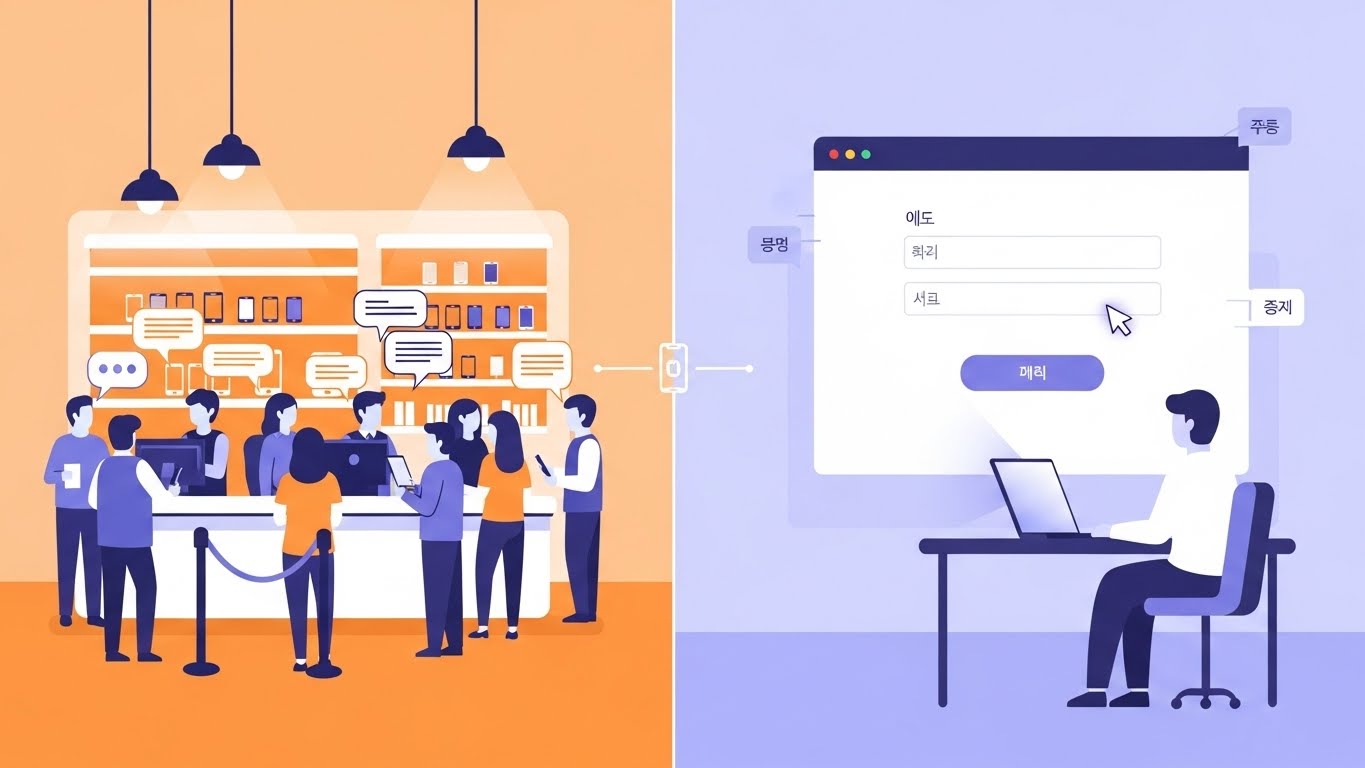
후불요금제는 매장 방문이나 상담원 통화로 개통하는 경우가 많습니다.
반면 선불 회선은 선불폰개통웹페이지에서 유심등록·본인확인·요금제 선택까지 스스로 진행하는 구조라 처음엔 “복잡해 보인다”는 느낌이 들 수 있어요.

하지만 구조를 한 번만 제대로 이해해 두면,
· 내가 입력해야 할 것(유심번호·신분증 정보·연락처)
· 내가 선택해야 할 것(요금제·부가 설정)
이 두 가지로 정리가 됩니다.
선불폰개통웹페이지는 결국 이 정보를 순서대로 받기 위한 “폼 모음”에 가깝습니다.

✅ 선불폰을 웹페이지로 개통할 때의 장점
· 매장 방문 없이, 내가 원하는 시간대에 개통 신청 가능
· 이번 달에 쓸 요금제를 미리 정하고 시작하니, 통신비가 예측 가능
· 후불처럼 복잡한 약정·위약금 구조가 아니라, 충전한 만큼만 사용하는 구조

한 가지 꼭 기억해야 할 점은,
선불폰 번호이동은 제도상 가능하더라도 현실적으로 거의 불가능하다는 것.
그래서 선불폰개통웹페이지를 사용할 때는 “기존 번호는 후불로 유지 + 신규 번호로 선불 회선 추가”를 기본 전제로 잡는 것이 좋습니다.
기존 번호로 중요한 연락을 받고, 선불 회선에는 데이터·부가 용도를 맡기면 전체 통신비 관리가 훨씬 편해져요.

이 글에서는 실제 선불폰개통웹페이지 흐름을 기준으로 준비물·요금제·비용까지 함께 정리해 드릴 테니, 한 번 읽어 두면 이후에는 접속해서 그대로 따라가기만 하면 됩니다.

선불폰개통웹페이지에서 자주 선택되는 LTE 선불요금제 3종

3 입문형·가성비·헤비유저용, 세 구간만 알아도 선택이 쉬워집니다

선불폰개통웹페이지에서 가장 많이 고민하는 부분은 사실 “어떤 요금제를 눌러야 하느냐”입니다.
여기서는 많이 쓰이는 LTE 기본1 · LTE 396 · LTE 770 세 가지만 가지고 사용패턴별로 나눠 보겠습니다.

요금제 월 기본요금 구성 추천 사용패턴
LTE 기본1 입문·보조번호 12,100원 300MB + 통화 50분 + 문자 30건 통화 위주, 데이터는 거의 쓰지 않는 세컨폰·부모님폰
LTE 396 가성비 데이터 39,600원 10.3GB + 3Mbps 출퇴근길 유튜브·음악·SNS를 적당히 보는 일반 사용자
LTE 770 헤비유저 77,000원 11GB + 매일 2GB + 3Mbps 와이파이 없이도 하루 종일 영상·게임·테더링을 쓰는 사용자

실제 선불폰개통웹페이지에서 요금제 선택 화면을 보면 여러 상품명이 보이지만, “이번 달에 내가 감당할 수 있는 금액”과 “와이파이 없이 데이터를 얼마나 쓸지” 두 가지만 기준으로 잡으면 됩니다.

✅ 사용패턴 기준 한 줄 정리
· 통화 위주, 세컨폰·부모님폰 → LTE 기본1
· 유튜브·SNS·음악 적당히 → LTE 396
· 와이파이 거의 없이 풀데이터 사용 → LTE 770

선불 구조의 장점은, 이 요금제를 “한 번 정하면 끝”이 아니라는 점입니다.
이번 달에는 LTE 기본1로 가볍게 시작했다가, 다음 달에는 LTE 396으로 올려 보는 식으로 선불폰개통웹페이지에서 매달 선택을 달리해 볼 수 있어요.

  • LTE 기본1 입문형
  • LTE 396 가성비
  • LTE 770 헤비유저
  • 선불폰개통웹페이지 요금제 선택

선불폰개통웹페이지에 들어가기 전에, 준비물 4가지부터 체크하기

4 선불유심·본인 명의 회선·간편인증서·신분증이 핵심

실제로 선불폰개통웹페이지에서 막히는 이유 대부분은 준비물이 부족해서입니다.
아래 네 가지만 갖추고 들어가면, 중간에 끊길 일 없이 셀프개통을 끝낼 수 있어요.

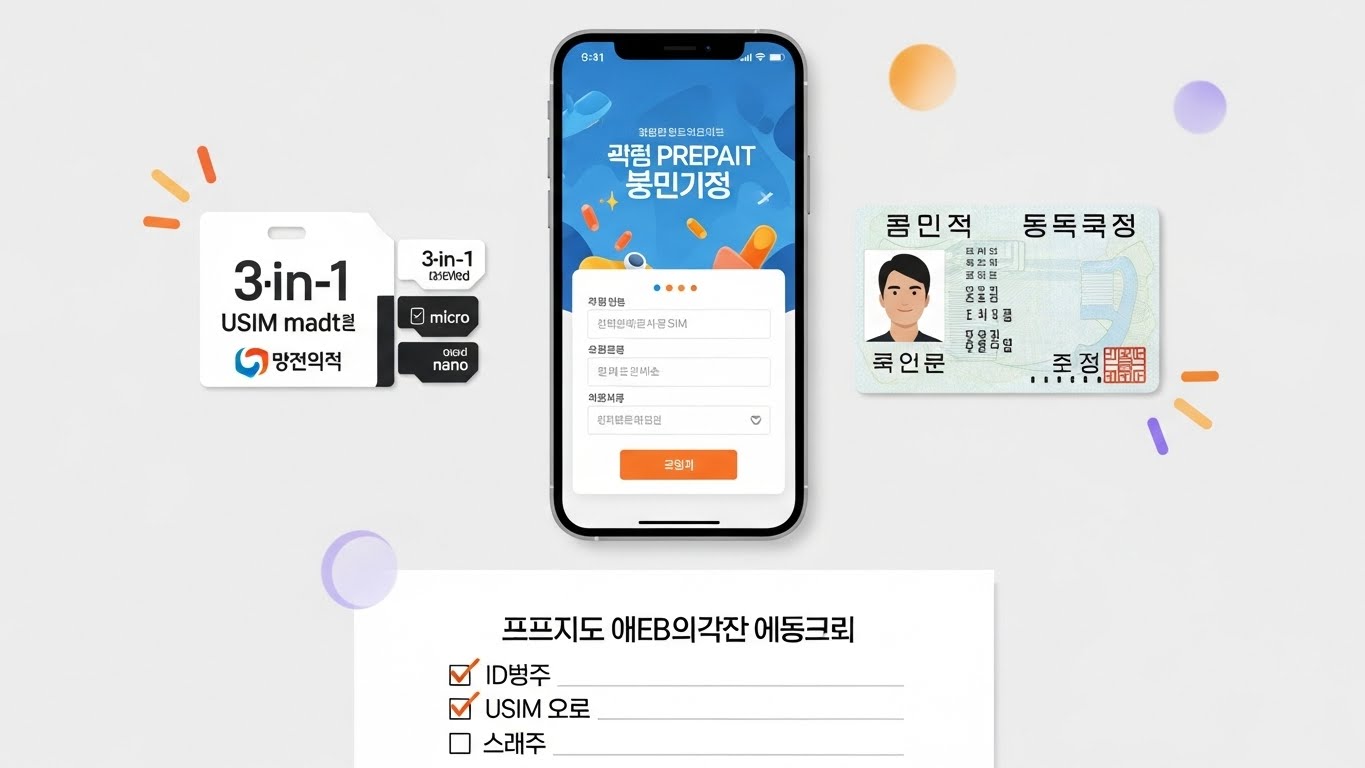
  • ① 선불유심(USIM)
  • ② 본인 명의 휴대폰 회선
  • ③ 간편인증서 (PASS/삼성페이/카카오페이 중 택1)
  • ④ 주민등록증 또는 운전면허증

1) 선불유심
편의점·온라인에서 미리 구매한 선불유심이 있어야, 선불폰개통웹페이지 유심등록 단계(유심번호 입력)를 넘길 수 있습니다.

2) 본인 명의 휴대폰 회선
비대면 개통은 예외 없이 본인 명의 회선을 기준으로 합니다.
가족·지인 명의로 인증을 시도하면, 요금제와 상관없이 중간에 반려될 수 있습니다.

3) 간편인증서
PASS, 삼성페이, 카카오페이 중 최소 1개 이상의 간편인증서가 필수입니다.
이 세 가지가 모두 없다면, 어떤 선불폰개통웹페이지를 사용하더라도 온라인 비대면 개통은 진행할 수 없습니다.

4) 신분증
주민등록증 또는 운전면허증 정보를 입력·촬영해 실명 확인을 진행합니다.
훼손이 심한 신분증은 인식이 잘 안 되어 승인 지연·반려의 원인이 될 수 있어요.

🌍 외국인·인증서 미보유자 필수 안내
· 여권·외국인등록증만으로는 선불폰개통웹페이지 비대면 개통이 불가능합니다.
· PASS·삼성페이·카카오페이 세 가지 간편인증이 모두 없다면, 온라인 개통 자체가 되지 않습니다.
이런 경우에는 개통 신청 페이지를 사용하지 말고,
반드시 👉 다찌선불폰 카카오톡 채널로 문의해 방문 개통 가능한 센터 위치·시간 안내를 받아 주세요.

선불폰개통웹페이지에서 개통하면, 실제로 얼마가 나갈까?

5 유심 + 요금제 = 첫 달 전체 통신비 구조 이해하기

선불폰개통웹페이지에서 개통을 마친다는 건,
“이번 달에 쓸 통신비 상한선을 내가 직접 정했다”는 뜻과 같습니다.
계산식 자체도 아주 단순합니다.

기본 공식은 다음 한 줄입니다.
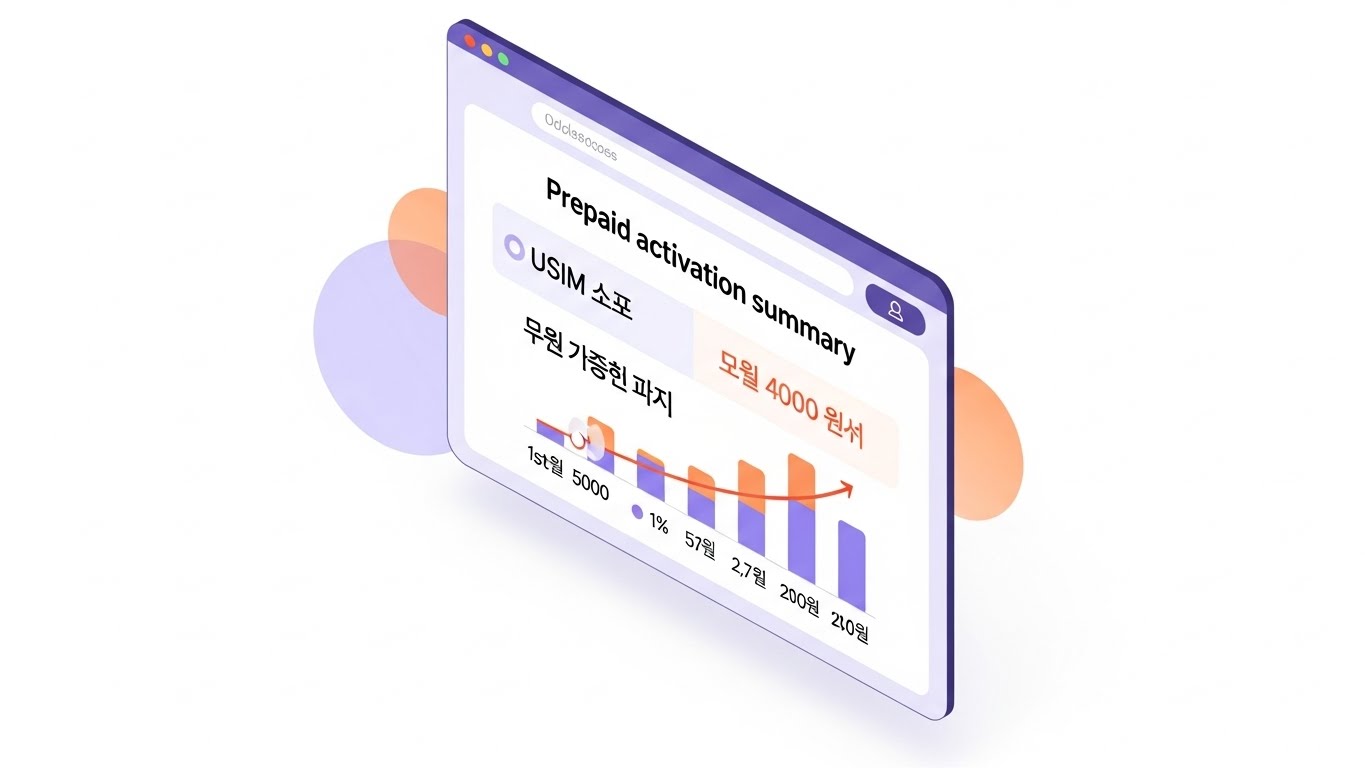
선불유심 가격 + 선택한 선불요금제 충전 금액 = 첫 달 전체 통신비

예를 들어 LTE 396으로 시작한다고 가정해 볼게요.
· 선불유심 : 약 8,800원 (예시)
· LTE 396 한 달 충전 : 39,600원
→ 합계 약 48,400원에서 첫 달 사용이 가능해집니다.

LTE 기본1을 선택하면 첫 달을 2만 원 안쪽으로 끊을 수 있고,
LTE 770을 선택하면 비용은 올라가지만 와이파이 없이도 꽤 넉넉한 데이터 환경을 만들 수 있습니다.

📌 비용 구조 요약
· 첫 달: 선불유심 + 선불폰개통웹페이지에서 선택한 요금제 충전 금액
· 이후 달: 선불유심 없이, 선택한 요금제 금액만 충전
· 후불과 달리, 소액결제·부가서비스가 뒤에서 갑자기 붙는 구조가 아님

이렇게 상한선을 먼저 정하고 선불폰개통웹페이지에서 개통을 진행하면,
“이번 달에는 4만 원대, 다음 달에는 7만 원대까지 올려보자”처럼 내 상황에 맞는 통신비 설계가 가능해집니다.

충전 방식·유효기간·추가 혜택 등 더 세부적인 내용은 👉 여기클릭 을 통해 한 번 더 확인해 두시면 좋습니다.

선불폰개통웹페이지 Q&A – 실제로 많이 나오는 질문 5가지

Q1 지금 쓰는 번호를 그대로 선불로 옮기려고 하는데, 선불폰개통웹페이지에서 번호이동이 가능할까요?

제도상 번호이동 절차는 존재하지만,
현실적으로 선불폰 번호이동은 거의 불가능하다고 보는 것이 맞습니다.
조건·심사가 까다롭고 실제 승인 사례가 많지 않기 때문이에요.

그래서 선불폰개통웹페이지를 사용할 때는 “기존 번호는 유지 + 신규 번호로 선불 회선 추가”를 기본 전제로 잡는 것이 좋습니다.

Q2 외국인인데, 여권과 외국인등록증만으로 선불폰개통웹페이지에서 비대면 개통이 가능한가요?

안타깝지만 현재 기준으로는, 여권·외국인등록증만으로는 선불폰개통웹페이지 비대면 개통이 불가능합니다.
PASS·삼성페이·카카오페이와 같은 국내 간편인증 수단을 사용할 수 없기 때문이에요.

외국인의 경우에는 비대면이 아닌 센터 방문 개통만 가능하며,
방문 가능한 지점과 필요 서류는 👉 다찌선불폰 채널에서 안내받을 수 있습니다.

Q3 PASS·삼성페이·카카오페이 간편인증서가 하나도 없는데, 선불폰개통웹페이지를 쓸 수 있나요?

세 가지 간편인증서 중 하나도 없다면, 어떤 통신망·요금제를 선택하더라도 선불폰개통웹페이지를 통한 온라인 비대면 개통은 진행할 수 없습니다.
전자 본인인증이 필수이기 때문입니다.

이 경우에는 요금제만 미리 정해 두고, 신분증을 지참해 센터 방문 개통을 진행해야 합니다.

Q4 밤늦게 선불폰개통웹페이지에서 신청을 넣으면, 바로 승인되나요?

선불폰 비대면 개통 접수·승인은 오전 8시 ~ 오후 9시 50분까지만 이뤄집니다.

이 시간 이후에 선불폰개통웹페이지에서 신청을 완료했다면, 접수는 되더라도 실제 승인 처리와 개통 반영은 다음 운영시간에 순차적으로 진행된다고 보시면 됩니다.

Q5 정지·해킹 이력이 있는 회선인데, 선불폰개통웹페이지에서 새로 개통하면 해결되나요?

분실·도난·장기 미납·해킹 등으로 정지 이력이 있는 회선은
상태에 따라 선불폰 개통이 거절될 수 있습니다.

단순히 선불폰개통웹페이지에서 새로 신청한다고 해서 기존 문제 기록이 사라지는 것은 아니기 때문에,
정확한 가능 여부는 실제 조회가 필요합니다.
👉 다찌선불폰 채널로 현재 상황을 자세히 남겨 주시면, 가능한 선택지를 함께 검토해 드릴 수 있습니다.

이제, 선불폰개통웹페이지에서 실제로 한 번 눌러볼 차례입니다

지금까지 선불폰개통웹페이지 요약정리를 통해
6단계 비대면 셀프개통 흐름, 준비물 4가지, LTE 선불요금제 3종, 비용 구조와 Q&A까지 차근차근 살펴봤습니다.

이제는 “페이지가 복잡해서 불안하다”는 느낌보다,
· 내가 어떤 정보를 입력해야 하는지
· 어떤 요금제를 선택하면 좋을지
· 운영시간과 개통 처리 흐름이 어떤지
머릿속에 그림이 그려지셨을 거예요.

아래 네 가지 버튼 중, 지금 내 상황에 가장 맞는 버튼을 하나만 골라 눌러 보세요.
오늘도 오전 8시부터 오후 9시 50분까지, 조용히 그리고 꼼꼼하게 여러분의 선불폰 비대면 개통을 돕고 있겠습니다. 🙂