독산앤텔레콤 선불폰 온라인 개통 방법
독산 쪽에서 일 보다가 번호를 따로 하나 만들어야 할 때가 생각보다 갑자기 생깁니다. 저도 예전에 업무 연락이 개인번호로 몰려서 급히 분리하려고 봤는데, 매장부터 찾기보다 온라인으로 순서를 알고 들어가는 편이 훨씬 편했습니다.
온라인으로 하려면 앱보다 웹페이지 흐름부터 익히는 게 편합니다
접수는 비대면으로 가능하고, 마지막에는 승인만 확인하지 말고 충전 요청까지 이어져야 실제 마무리가 됩니다.
독산에서 온라인 개통을 찾는 상황부터 정리
독산앤텔레콤 선불폰을 찾는 분들을 보면, 하나는 업무 연락과 개인 연락을 분리하려는 경우가 많았습니다. 배달이나 고객 응대가 잦은 분들은 개인번호를 계속 공개하기 부담스러워서 서브 회선을 따로 두려는 흐름이 자연스럽습니다.
또 다른 쪽은 통신비를 정해진 범위 안에서 관리하려는 경우였습니다. 부모님 명의에서 벗어나 본인 명의 번호를 만들거나, 생활비가 빠듯해서 월초에 딱 충전해두고 쓰는 방식이 오히려 편하다고 느끼는 분들이 있었습니다.
방문보다 빠르게 접수하고 싶고, 본인확인에 필요한 준비물이 이미 손에 있다면 온라인 개통 흐름이 훨씬 단순하게 느껴질 수 있습니다.

시작 전에 미리 챙겨둘 준비물
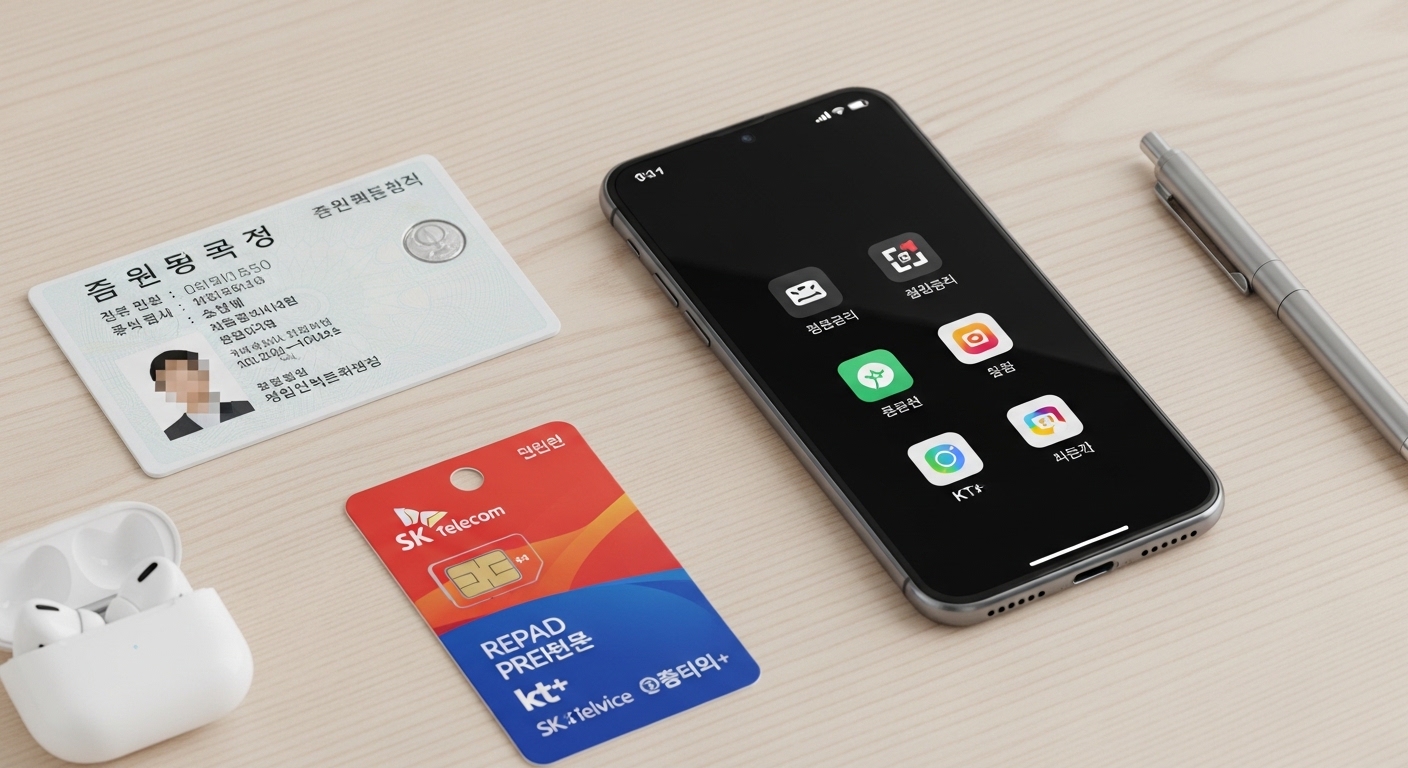
온라인 개통은 복잡해 보여도 막상 필요한 건 몇 가지로 정리됩니다. 여기서 하나만 빠져도 접수 중간에 멈추기 쉬워서, 페이지를 열기 전에 먼저 준비물을 맞춰두는 편이 훨씬 편했습니다.
필수 준비물
- 본인명의로 수신 가능한 휴대폰
- 신분증
- 유심
- 간편인증서
사용 가능한 간편인증서
- 카카오뱅크
- 토스
- PASS
- PAYCO
- 국민은행
- 신한은행
여기서 제일 중요한 건 본인 명의로 수신 가능한 휴대폰입니다. 최근 본인확인 단계는 PASS 앱이나 SMS 링크 흐름이 반영돼 있어서, 문자 수신이 안 되면 계속 다시 보게 되는 경우가 많았습니다.
외국인은 온라인 개통이 어렵기 때문에 여권 또는 외국인등록증 지참 후 방문 개통으로 보는 편이 맞습니다. 간편인증서가 전혀 없으면 대면개통 또는 카톡 문의를 먼저 보는 편이 안전합니다.
유심은 어떤 걸 준비하면 되는지
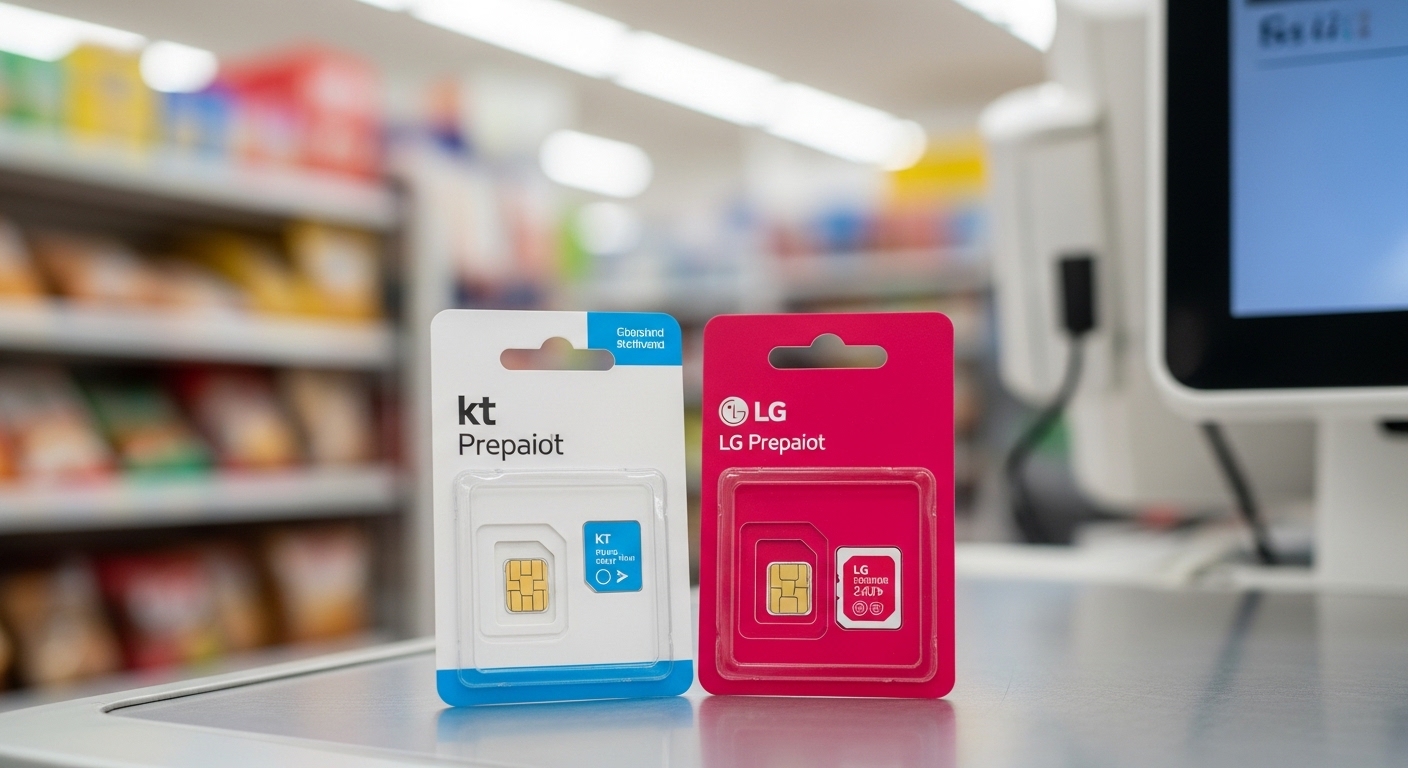
독산앤텔레콤 선불폰 온라인 개통 방법에서 헷갈리기 쉬운 부분이 바로 유심입니다. 온라인으로 접수하더라도 어떤 망을 쓸지와 유심 종류는 미리 맞춰놔야 입력 단계에서 끊기지 않습니다.
| 망 | 유심명 | 가격 | 구매처 |
|---|---|---|---|
| KT | 바로유심 | 8,800원 | 이마트24, CU, GS |
| LG | 모두의유심원칩 | 8,800원 | 이마트24, 스토리웨이, 지하철자판기, 배민B마트 |
저는 이런 쪽 글을 볼 때 유심부터 확실히 알고 들어가는 편이 낫다고 느꼈습니다. KT 바로유심인지, LG 모두의유심원칩인지 정해두면 그다음부터는 화면 흐름이 훨씬 단순해집니다.
요금제는 어떻게 고르면 부담이 덜한지
요금제는 전부 다 볼 필요 없이 제목의 검색의도처럼 온라인으로 바로 시작하기 쉬운 선택만 추리면 충분합니다. 독산에서 업무용 번호를 따로 두려는 분, 생활비를 딱 정해두고 싶은 분, 데이터 사용이 많은 분의 흐름이 서로 달라서 세 가지 정도만 보면 편했습니다.
| 요금제 | 월 금액 | 구성 | 어울리는 경우 |
|---|---|---|---|
| LTE 기본1 | 12,100원 | 300MB + 통화 50분 + 문자 30개 | 본인인증용, 서브 번호, 짧은 연락 위주 |
| LTE 396 | 39,600원 | 10.3GB + 3Mbps | 일상 사용과 업무 연락을 함께 보는 경우 |
| LTE 비디오 | 85,900원 | 100GB + 이후 5Mbps | 영상, 데이터 사용량이 많은 경우 |
가볍게 시작하려면 LTE 기본1처럼 부담이 낮은 쪽이 편했고, 업무와 일상을 같이 볼 거면 LTE 396이 무난했습니다. 데이터를 자주 쓰는 분은 LTE 비디오처럼 여유 있는 구성이 더 맞을 수 있습니다.
KT망은 QoS 상태에서도 테더링 무제한 활용이 가능하고, LG망은 기본 제공량 내에서만 테더링이 가능합니다. 노트북 연결까지 생각하면 이 부분도 같이 보는 편이 좋습니다.
온라인 셀프개통 6단계 순서
지금은 앱 방식보다 웹페이지 기반 셀프개통으로 이해하는 편이 정확합니다. 순서를 알고 접속하면 처음 보는 분도 훨씬 덜 막힙니다.
- 접수페이지 접속 : 먼저 신분증, 유심, 인증 가능한 휴대폰을 옆에 둡니다.
- 본인인증 진행 : PASS 또는 SMS 링크 수신이 가능한지 확인합니다.
- 유심번호 입력 : 준비한 유심이 바로유심인지 모두의유심원칩인지 다시 봅니다.
- 신분증 정보입력 : 빛 반사나 흔들림이 있으면 재촬영이 길어질 수 있습니다.
- 요금제 선택 : 첫 시작이라면 관리하기 쉬운 플랜으로 고르는 편이 좋습니다.
- 승인 후 충전하기 : 여기까지 가야 실제 사용 준비 마무리로 이어집니다.
번호이동보다 신규개통이 더 단순하게 느껴지는 경우도 많아서, 꼭 기존 번호를 옮겨야 하는 상황이 아니라면 새 번호로 먼저 정리하는 분들도 있었습니다. 중요한 건 한 번에 다 외우는 게 아니라, 위 순서를 따라가는 것입니다.

안면인식과 마지막 충전 요청까지
독산앤텔레콤 선불폰 온라인 개통 방법을 찾는 분들이 중간에 자주 멈추는 지점은 얼굴인식 단계입니다. 예전에는 실패하면 반복해서 다시 해야 했는데, 최근에는 안면인식 창에서 ‘안면인식 건너뛰기’ 버튼으로 생략 가능한 흐름이 반영되어 있습니다.
- 카메라 권한이 꺼져 있으면 진행이 멈출 수 있습니다.
- 조명이 너무 어둡거나 역광이면 인식이 반복 실패할 수 있습니다.
- 계속 실패하면 안면인식 건너뛰기로 먼저 넘어가 현재 단계가 열리는지 확인합니다.
그리고 마지막으로 많이 놓치는 부분이 있습니다. 승인만 확인하고 끝난 줄 아는 경우인데, 실제로는 다찌선불폰 카톡채널로 충전 요청까지 해야 사용 준비가 마무리됩니다.
준비물 확인 → 유심 확인 → 웹페이지 접수 → 본인인증 → 승인 확인 → 카톡으로 충전 요청. 이 흐름으로 보면 온라인 개통이 훨씬 단순해집니다.

자주 묻는 질문

온라인으로 시작할 때는 순서만 알면 훨씬 수월합니다
유심과 인증 조건만 먼저 맞춰두면 독산앤텔레콤 선불폰 온라인 개통 방법은 생각보다 단순하게 진행할 수 있습니다.
'선불폰관련' 카테고리의 다른 글
| 마산합포구선불폰 요금제 비교부터 신청 방법까지 정리 (0) | 2026.04.08 |
|---|---|
| 구로디지털단지선불폰 공기계 활용 방법 쉽게 알아보기 (0) | 2026.04.08 |
| 쌍용선불폰 당일 개통 전에 확인할 내용 정리 (0) | 2026.04.08 |
| 강동구청선불유심 본인인증 막힐 때 확인할 부분 (0) | 2026.04.08 |
| 신천앤텔레콤 요금제 비교하고 개통하는 방법 (0) | 2026.04.08 |